
Clash for Windows 不能用了?官方推荐主流替代软件
⚠️ 重要提醒:请改用官方推荐的主流软件 Clash Verge
Clash for Windows 已经不能用了,因为它不支持当前的新节点,连不上网。强烈推荐使用 Clash Verge,1 分钟即可联网。
温馨提示:
- 原来买的订阅,直接导入就能接着用。可从 Clash Verge 下载页面 获取免费试用的订阅。
- 如果当前电脑上已经装了 Clash for Windows,请先卸载掉老软件,再装新软件。
Clash for Windows 曾是最经典的桌面客户端。本站留存收录其停止维护前的最终汉化稳定版(v0.20.39),仅供历史归档查看。
Clash for Windows 下载(历史归档)
| 系统 | Github 加速 | Github 直连 |
|---|---|---|
| Windows | 推荐下载 | 下载 |
| Mac | 推荐下载 | 下载 |
⚠️ 注意:老版本已无法连接当前新节点,请勿在此浪费时间排错,建议直接下载官方推荐的主流替代软件 Clash Verge。
配置教程(历史参考)
提示:当前新节点在此软件中导入必报错。如需正常使用网络,请直接查看 Clash Verge 配置使用教程。
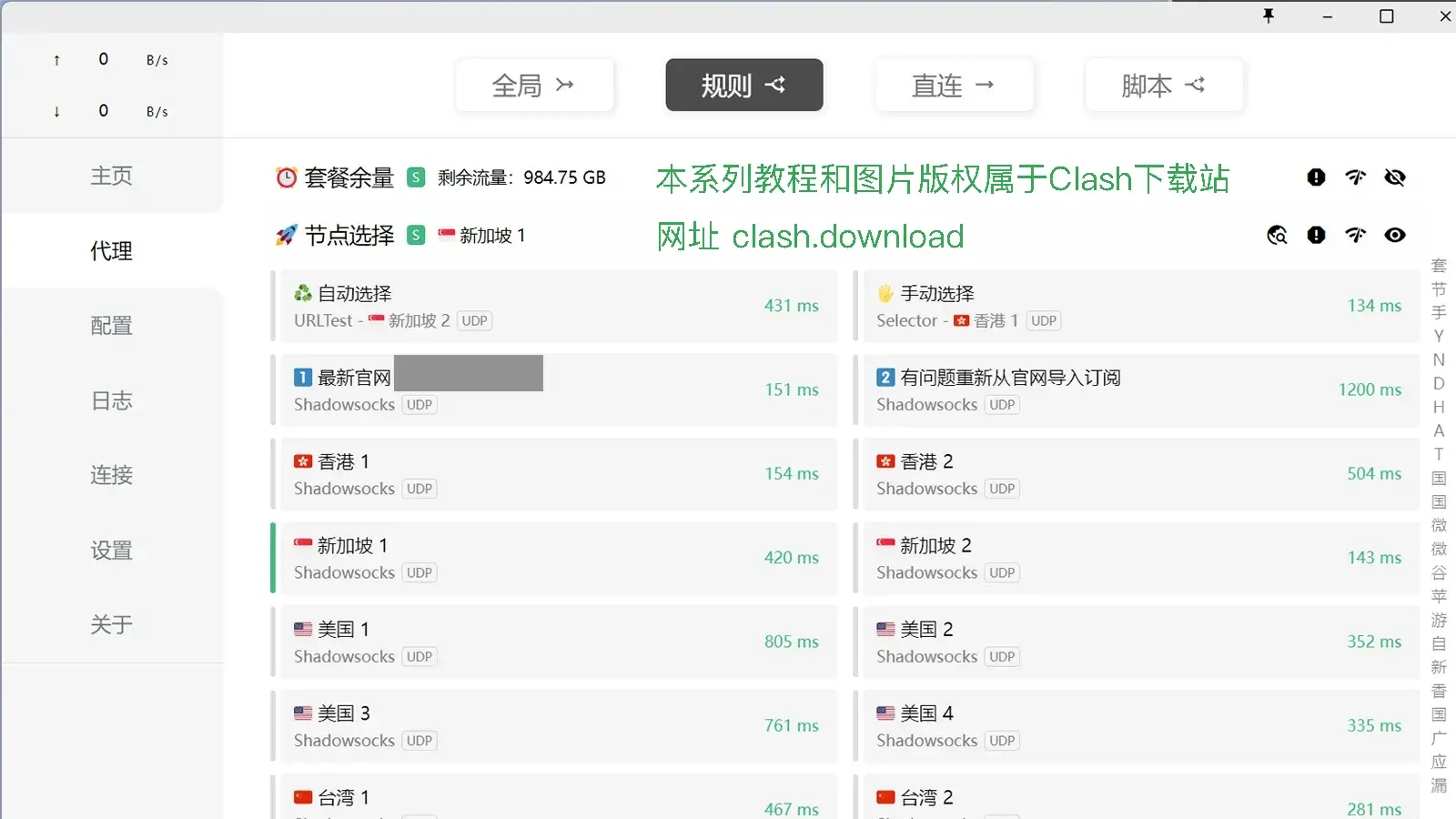
第一步:下载安装并启动
根据您的操作系统下载安装包,完成安装并启动软件。
第二步:获取节点订阅地址
软件本身不带网络节点,需要配合订阅链接使用。如果您还没有可用的订阅,可以点此获取试用订阅。已有订阅可直接进行下一步。
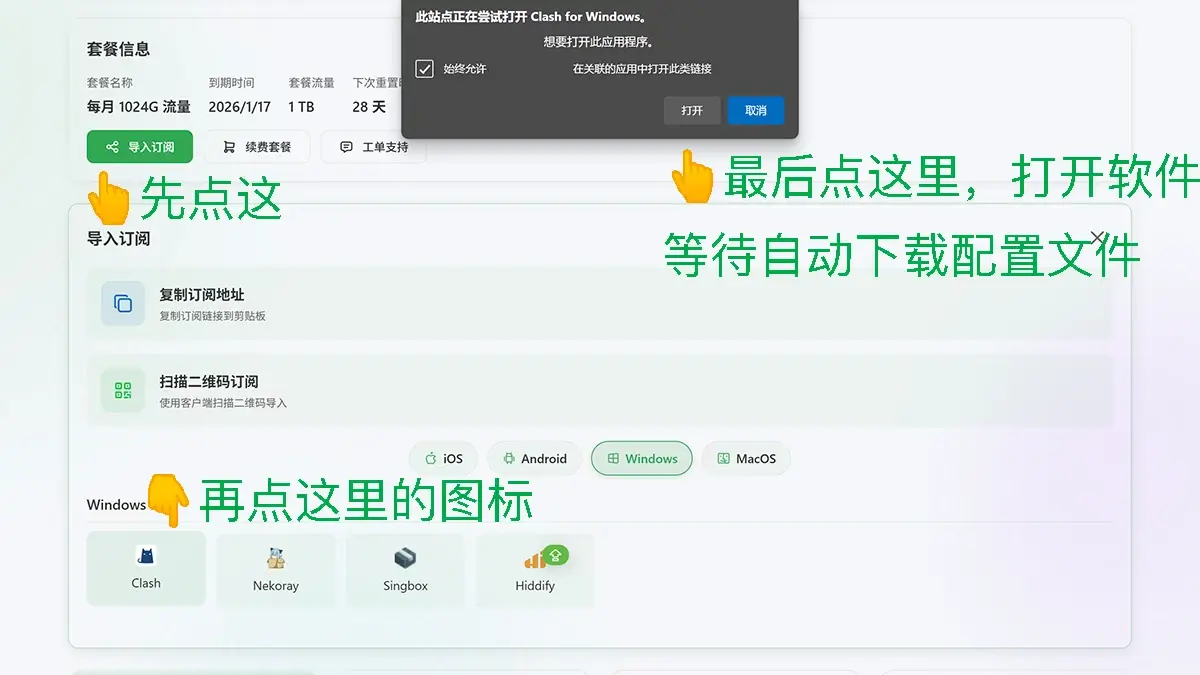
第三步:导入订阅到客户端
自动导入配置
在服务商后台点击一键导入,客户端将自动同步配置:
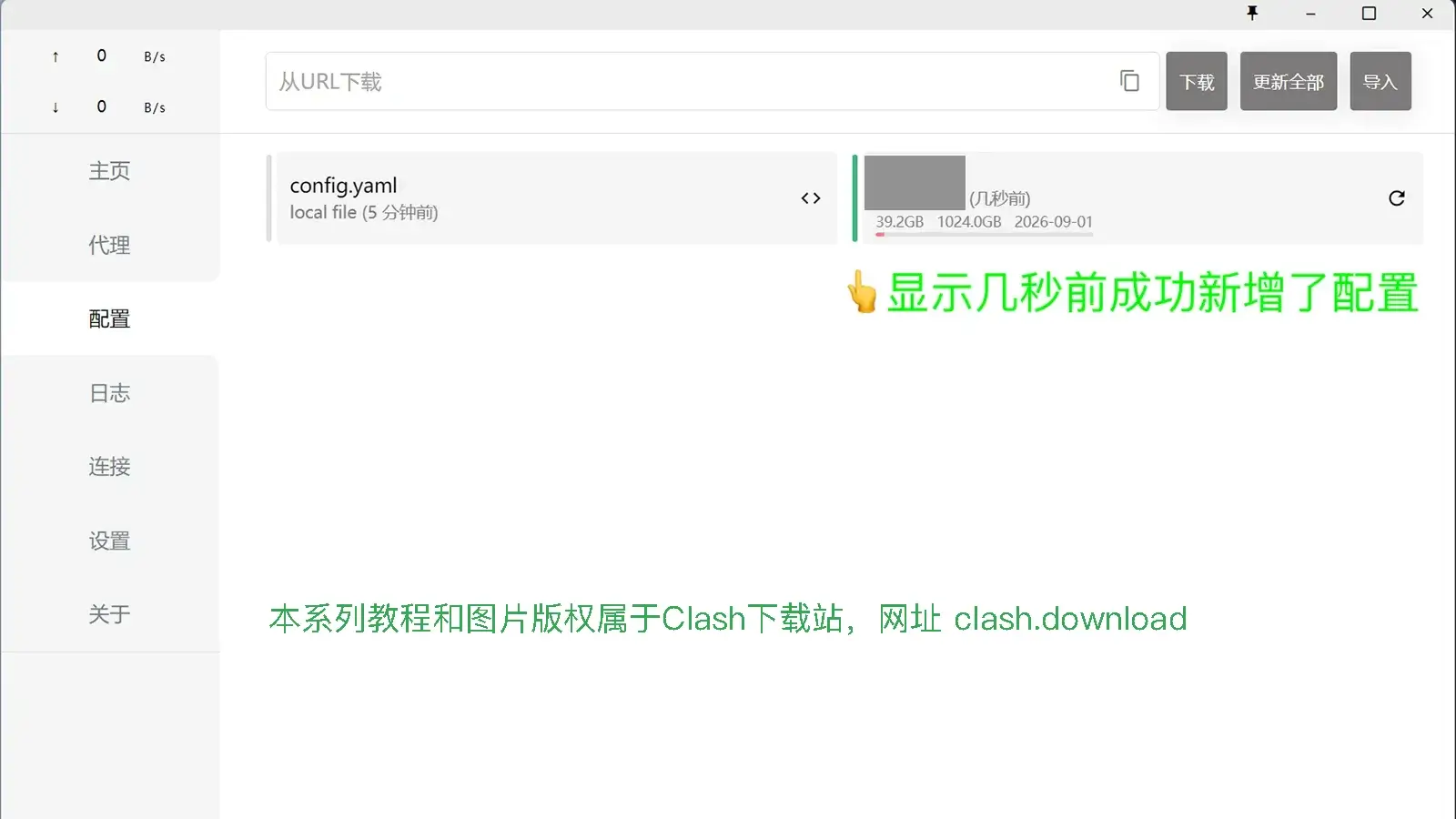
手动下载配置
一键导入没反应?改用手动下载配置(仅需 3 步)
- 复制服务商后台提供的订阅链接;
- 打开客户端,点击左侧 Profiles(配置) 页面;
- 将链接粘贴到上方 Download 框中,点击 Download,下载完成后选中该配置即可。
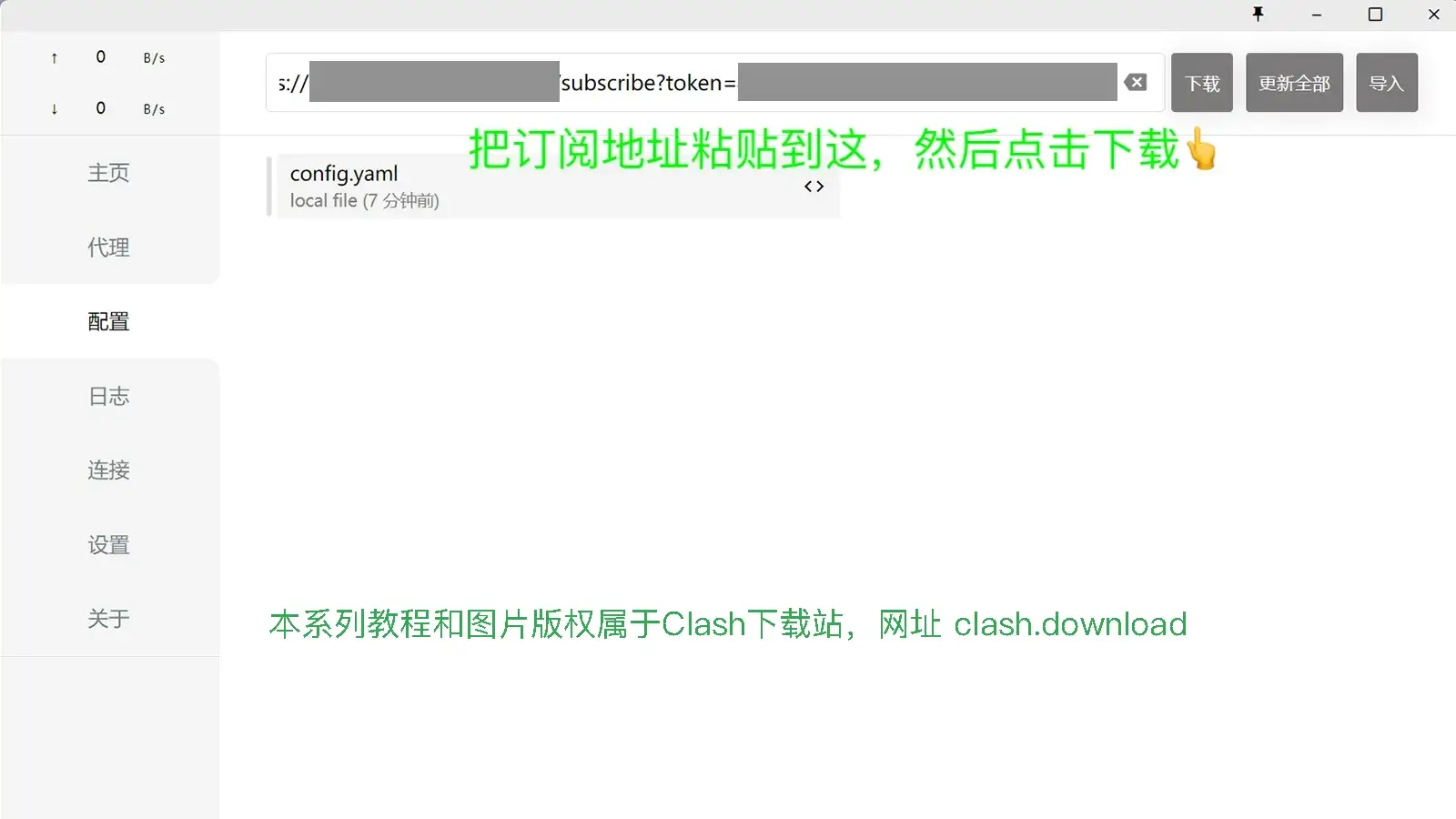
💡 提示:若下载配置提示报错,说明该订阅包含老软件不支持的新节点,请直接改用 Clash Verge。
第四步:打开系统代理❗
切换到左侧 General(常规) 页面,开启 System Proxy(系统代理) 开关即可(开关变为绿色):
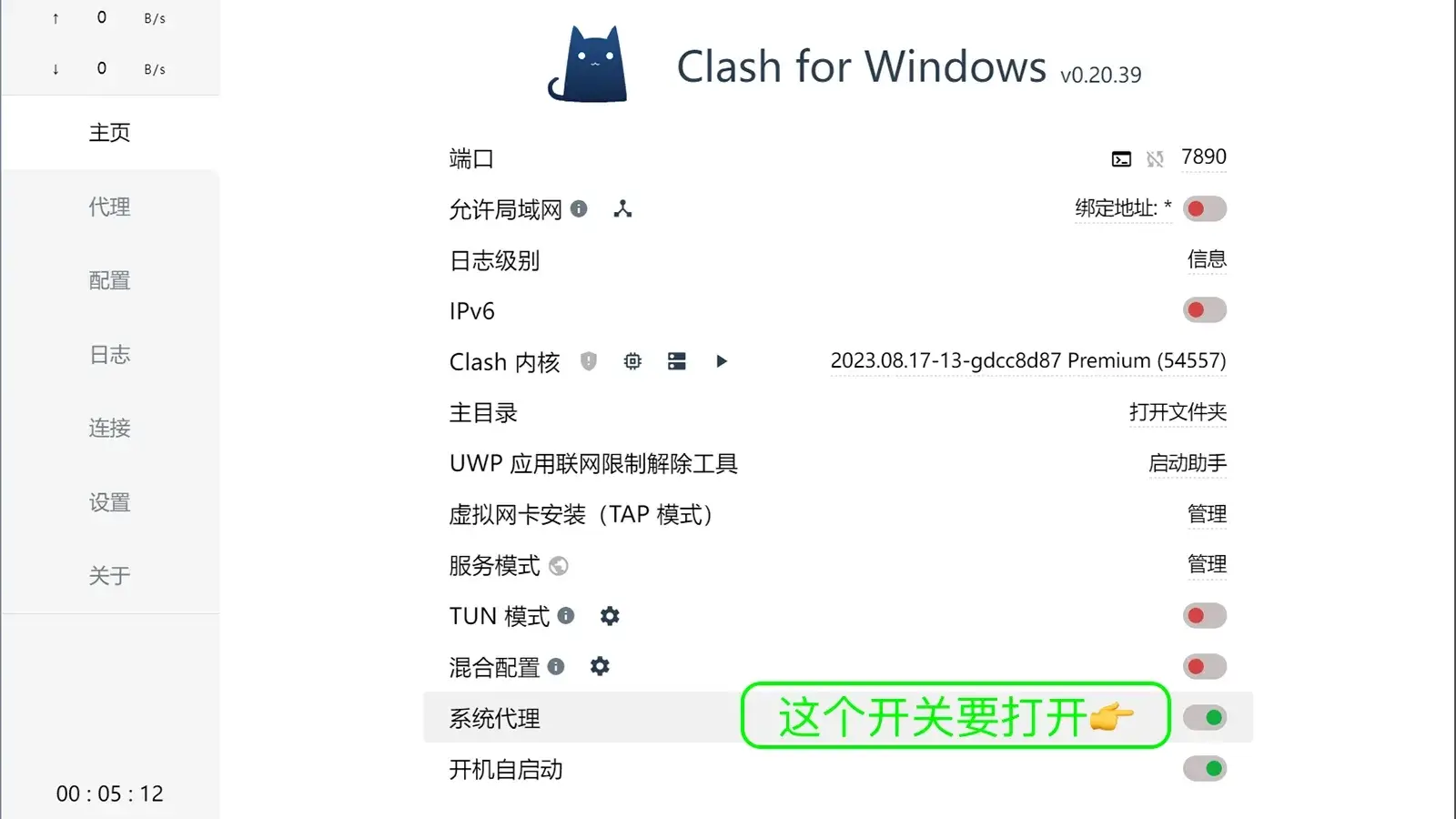
特别注意:一定要打开系统代理,才能使流量通过软件接管,打不开网页请优先核对开关是否开启。
常见问题
Clash for Windows 真的不能用了吗?为什么连不上?
是的,已经不能用了。 因为它不支持当前的新节点,连不上网。推荐改用官方推荐的主流软件 Clash Verge,1 分钟即可联网。
电脑上已经装了 Clash for Windows,换新软件会有冲突吗?
会有冲突。 如果当前电脑上已经装了 Clash for Windows,请先卸载掉老软件,再装新软件,避免两个软件争抢端口导致都上不了网。
换成 Clash Verge 靠谱吗?原来买的订阅还能用吗?
完全可用,非常靠谱。 Clash Verge 是目前官方推荐、最主流的替代软件。原来买的订阅,直接导入就能接着用。如果还没有订阅,也可从 Clash Verge 下载页面 获取免费试用的订阅。
安装时提示“Windows SmartScreen 阻止了无法识别的应用启动”?
这是 Windows 系统的通用拦截提示。点击弹窗中的“更多信息”,然后点击“仍要运行”即可正常安装。
为什么打开软件后界面是英文的?怎么设置中文?
本站提供的版本内置汉化。如显示为英文,可点击左侧 Settings(设置)-> General(常规),找到 Language(语言)手动选择 简体中文 并重启即可。
您的问题上面没有列出?
如果您遇到的情况在上方未被提及,我们整理了更全面的全平台排错指引与使用常识,欢迎参考:
